איך לעבור מ-Claude ל-ChatGPT או ל-Codex בלי לאבד את מה שבניתם
התשובה הקצרה
ל-ChatGPT יש ייבוא רשמי: באפליקציית הדסקטופ נכנסים ל-Settings ואז Import, בוחרים מאיפה מייבאים ומה להביא, ובטרמינל מקלידים ב-Codex את הפקודה /import. הסקילים, קבצי ההוראות, הפרויקטים, הגדרות ה-MCP והשיחות מ-30 הימים האחרונים עוברים איתכם, ושום דבר בצד של Claude לא נמחק. מי שעובד ב-Claude Cowork חייב את אפליקציית הדסקטופ, כי Codex בטרמינל מייבא רק מ-Claude Code ומ-Cursor.
מה מפחיד במעבר, ולמה לא צריך להתחיל מאפס#
מי שעובד עם Claude כמה חודשים כבר בנה לעצמו משהו: סקילים, קבצי הוראות, פרויקטים, שיחות שהוא חוזר אליהן. המחשבה על לעבור ל-ChatGPT או ל-Codex נשמעת כמו לזרוק את כל זה ולהתחיל מחדש, וזה בדיוק מה שעוצר את רוב האנשים.
ל-ChatGPT יש היום מסלול ייבוא רשמי שלוקח את מה שבניתם ומעביר אותו אליו. יש שני מסלולים, ואתם צריכים רק אחד מהם. מה שקובע איזה מהם הוא איפה בניתם את מה שאתם רוצים להעביר.
| מייבאים מ... | אפליקציית הדסקטופ של ChatGPT | Codex בטרמינל |
|---|---|---|
| Claude Code | כן | כן |
| Claude Cowork | כן | לא |
| Cursor | כן | כן |
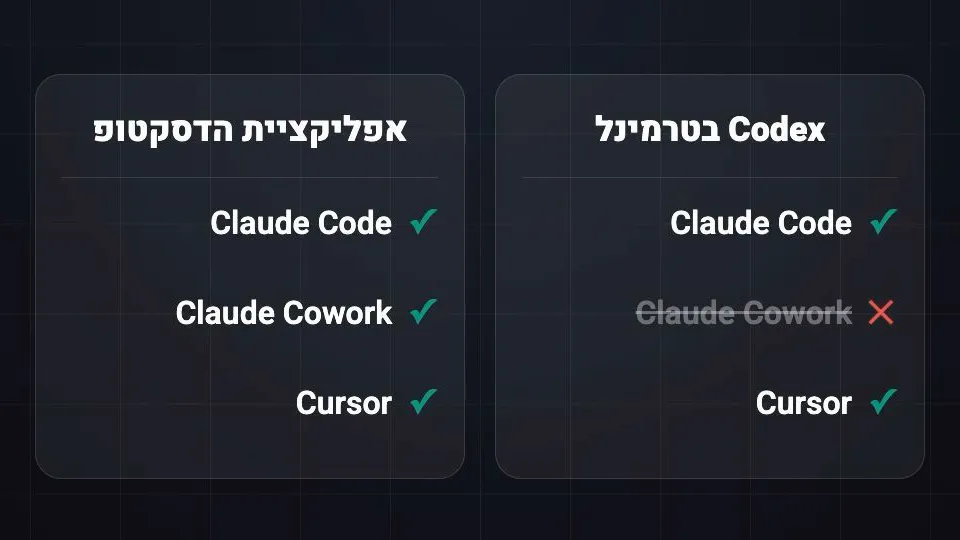
עובדים ב-Cowork? המסלול שלכם הוא הדסקטופ
Codex בטרמינל מייבא רק מ-Claude Code ומ-Cursor. מי שבנה את הסקילים והפרויקטים שלו ב-Claude Cowork לא ימצא אותו ברשימה בטרמינל, ויכול להסיק בטעות שהייבוא לא עובד. הוא עובד, פשוט מאפליקציית הדסקטופ. אם אתם עובדים מתוך חלון אפליקציה עם כפתורים, אתם ב-Cowork. אם אתם מקלידים פקודות בטרמינל, אתם ב-Claude Code.
מסלול ראשון: אפליקציית הדסקטופ של ChatGPT#
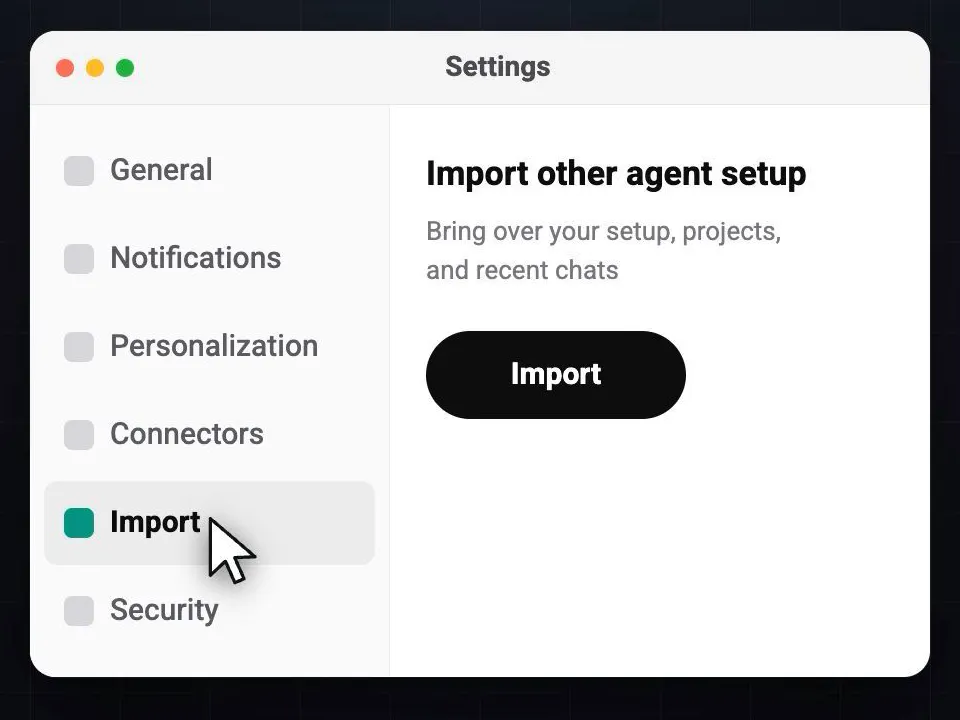
- פותחים את אפליקציית הדסקטופ של ChatGPT ונכנסים ל-Settings.
- בתפריט בצד לוחצים על Import.
- אם אין אצלכם לשונית Import, נכנסים ל-General ומחפשים את השורה Import other agent setup. שתי הדרכים מגיעות לאותו מקום.
- לוחצים על הכפתור Import.
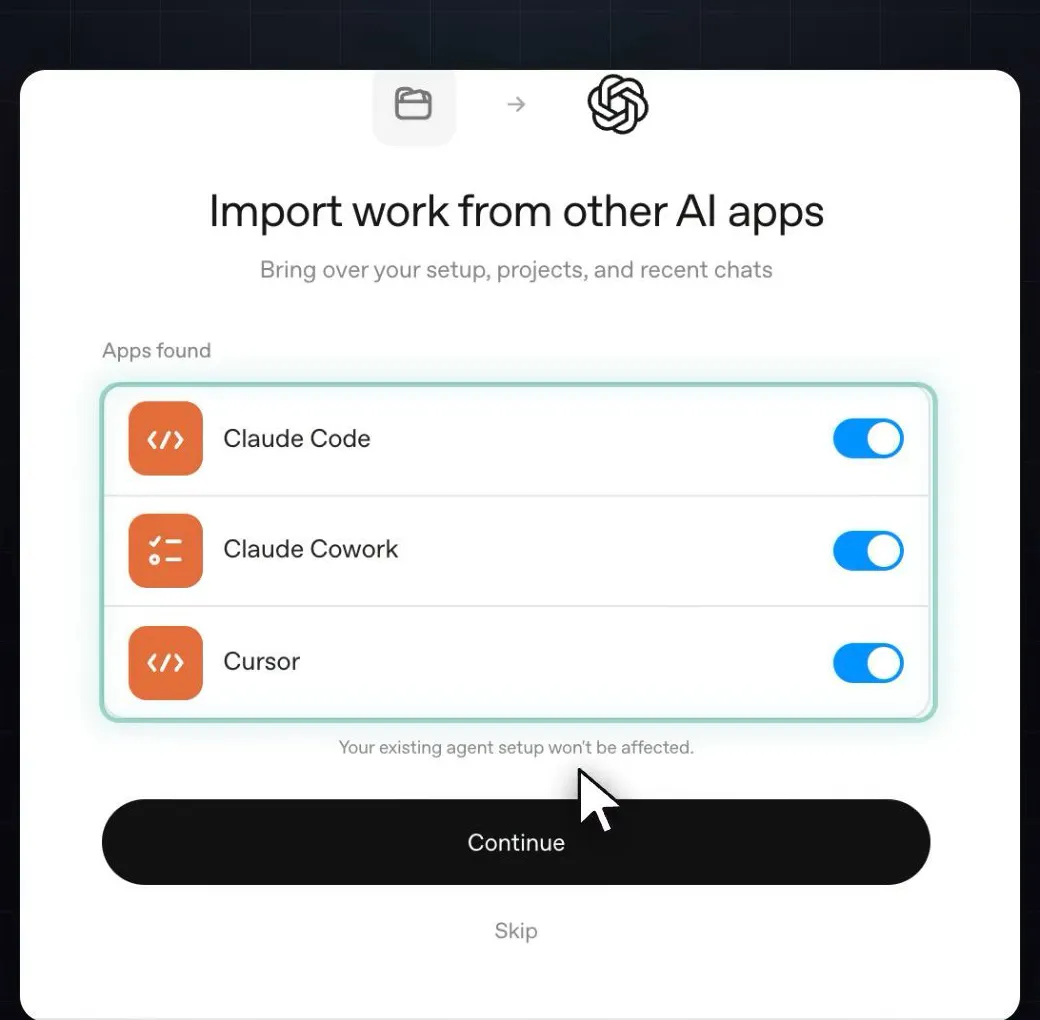
- נפתח מסך בשם Import work from other AI apps.
- תחת Apps found מופיעים הכלים שנמצאו אצלכם על המחשב: Claude Code, Claude Cowork ו-Cursor, כל אחד עם מתג.
- משאירים דולק רק את מה שאתם רוצים לייבא ממנו, ולוחצים Continue. אם החלטתם לא לייבא כרגע, יש למטה Skip.
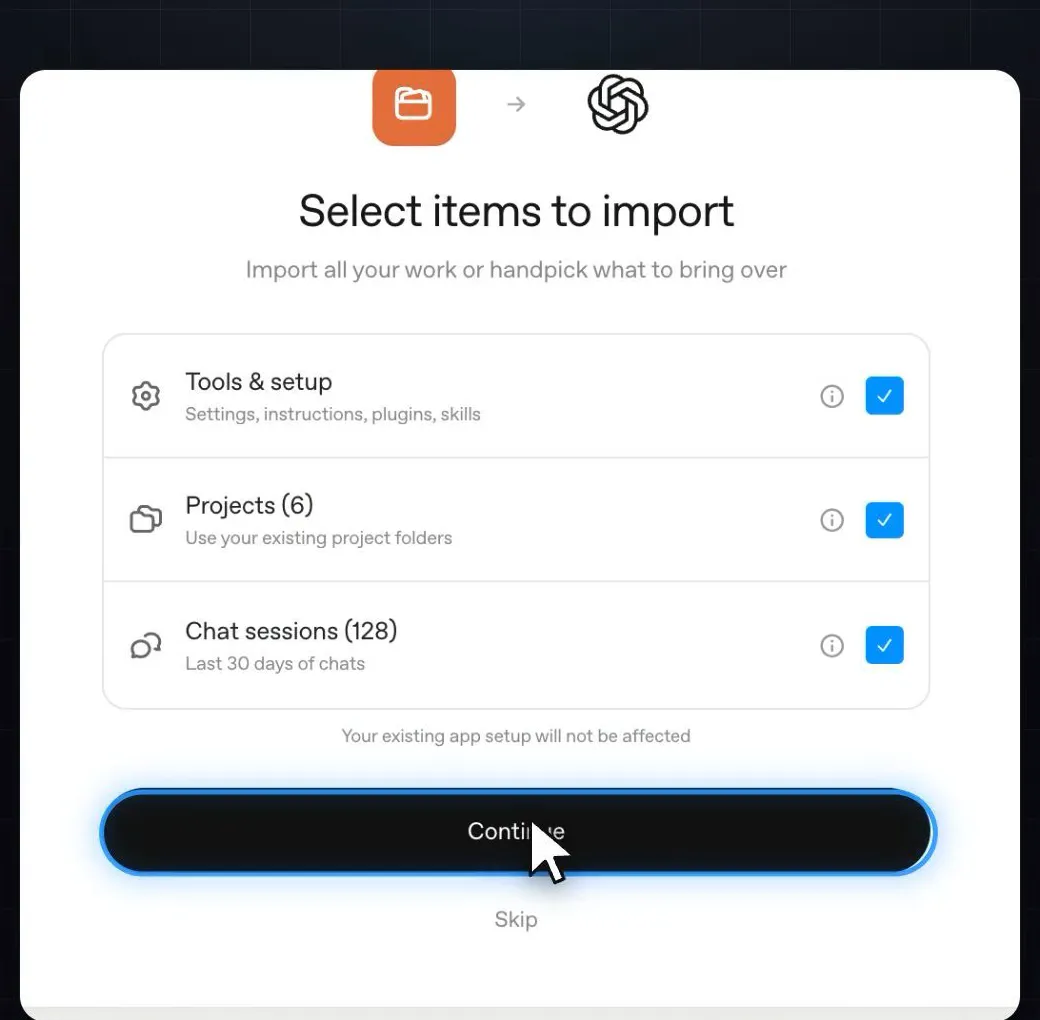
- במסך Select items to import יש שלוש קבוצות: Tools & setup (הגדרות, הוראות, פלאגינים וסקילים), Projects (תיקיות הפרויקט שלכם) ו-Chat sessions (השיחות מ-30 הימים האחרונים).
- המספרים בסוגריים הם שלכם: כמה פרויקטים וכמה שיחות נמצאו אצלכם.
- מסמנים מה להביא ולוחצים עוד Continue.
- כשהייבוא נגמר, פותחים פרויקט או שיחה שיובאו וממשיכים לעבוד משם.
- בפינה השמאלית התחתונה מופיע כרטיס סטטוס. אם פלאגין או חיבור עוד צריך הגדרה מצדכם, לוחצים שם Finish ועוברים על ההנחיות.
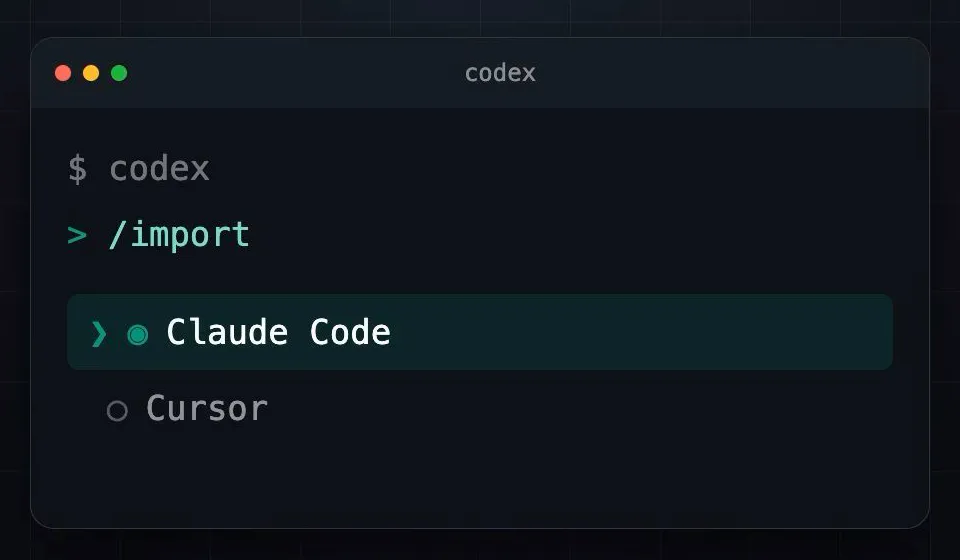
מסלול שני: Codex בטרמינל#
- פותחים סשן מקומי חדש של Codex, בלי משימה שרצה ברקע.
- מקלידים:
/import - בוחרים את המקור: Claude Code או Cursor.
- מסמנים מה להביא: ההגדרות, קבצי הפרויקט והשיחות האחרונות.
שתי מגבלות בטרמינל
Codex מייבא עד 50 שיחות מ-30 הימים האחרונים, לא יותר. והפקודה לא זמינה באמצע משימה שרצה או בסשן מרוחק, אז מריצים אותה על סשן נקי.
מה עובר איתכם, ולאן#
| מה יש לכם ב-Claude | מה זה הופך להיות |
|---|---|
| קבצי הוראות | AGENTS.md |
settings.json | config.toml |
| סקילים | סקילים |
| פלאגינים | פלאגינים |
| תיקיות פרויקט | פרויקטים על אותן תיקיות |
| זיכרונות פרויקט מ-Claude Code | Memories |
| שיחות מ-30 הימים האחרונים | שיחות ב-ChatGPT |
| הגדרות שרתי MCP (החיבורים לכלים חיצוניים) | הגדרות MCP של Codex |
| Hooks (פעולות שרצות מעצמן בנקודות קבועות) | Hooks של Codex |
| פקודות סלאש | סקילים |
| תת-סוכנים | תת-סוכנים של Codex |
כלומר כמעט הכל. "כמעט", כי זו רשימה סגורה: מה שלא מופיע בה, כמו משימות מתוזמנות, לא מופיע בתיעוד כמשהו שעובר. אם יש לכם משהו שחייב להמשיך לרוץ, בדקו אותו בעיניים אחרי הייבוא.
שלוש בדיקות שאפשר להעתיק לשיחה הראשונה אחרי הייבוא:
"תקרא את AGENTS.md שיובא ותגיד לי אם יש בו הוראות שמזכירות את Claude בשם או נשענות על כלי שאין לך."
"תעשה לי רשימה של כל הסקילים שיובאו, ולכל אחד משפט אחד: מה הוא עושה ומה הוא צריך כדי לרוץ."
"תבדוק אילו משרתי ה-MCP שיובאו מחוברים ועונים, ואילו צריכים התחברות מחדש."
מה לבדוק אחרי הייבוא#
שום דבר בצד של Claude לא נמחק
הייבוא לא מוחק ולא משנה שום דבר אצלכם ב-Claude. הכל נשאר שם בדיוק כמו שהיה. אפשר לייבא, לנסות, ואם לא התחברתם לזה, להמשיך לעבוד ב-Claude כאילו כלום לא קרה.
- הרשאות בסקילים ובסוכנים. עברו על מה שמותר לכל סקיל וכל סוכן לעשות בסביבה החדשה.
- שרתי MCP עם אימות משלכם. חיבור שדרש התחברות עשוי לבקש ממכם להתחבר אליו מחדש. אל תניחו שהוא פעיל רק כי הוא מופיע ברשימה.
- Hooks. ההתנהגות שלהם עשויה להשתנות. הריצו אחד ידנית ותראו שהוא עושה מה שעשה קודם.
- פלאגינים שדורשים השלמה ידנית. אלה הפריטים שכרטיס הסטטוס מסמן עם Finish.
- פרומפטים שמורים שמקבלים משהו מבחוץ, כמו ערך שאתם מקלידים או נתיב לקובץ. הריצו אחד ובדקו שהוא עדיין מקבל את מה שהוא צריך.
- רוצים להישאר בשניהם? בדסקטופ, תחת Settings ואז Import, אפשר להדליק עדכונים אוטומטיים שמשאירים את מה שיובא מסונכרן עם Claude, ולראות שם את היסטוריית הייבוא.
שאלות נפוצות
הייבוא ל-ChatGPT מוחק משהו ב-Claude?
לא. הייבוא לא מוחק ולא משנה שום דבר בצד של Claude. הכל נשאר שם כמו שהיה, אז אפשר לייבא, לנסות, ולחזור לעבוד ב-Claude אם לא התחברתם.
אני עובד ב-Claude Cowork. איך אני מייבא?
דרך אפליקציית הדסקטופ של ChatGPT, תחת Settings ואז Import. Codex בטרמינל מייבא רק מ-Claude Code ומ-Cursor, ו-Cowork לא מופיע שם ברשימה.
מה עובר בייבוא?
קבצי ההוראות הופכים ל-AGENTS.md, ה-settings.json הופך ל-config.toml, ואיתם עוברים הסקילים, הפלאגינים, תיקיות הפרויקט, הזיכרונות, הגדרות ה-MCP, ה-hooks, פקודות הסלאש, תת-הסוכנים והשיחות מ-30 הימים האחרונים.
כמה שיחות עוברות?
באפליקציית הדסקטופ עוברות השיחות מ-30 הימים האחרונים. ב-Codex בטרמינל זה עד 50 שיחות מ-30 הימים האחרונים.
אין לי לשונית Import בהגדרות. מה עושים?
נכנסים ל-General בהגדרות של אפליקציית הדסקטופ ומחפשים את השורה Import other agent setup. היא מובילה לאותו מסך ייבוא.