איך לחבר את Claude לאינסטגרם
התשובה הקצרה
מחברים את אינסטגרם ל-Composio, מעתיקים משם את כתובת ה-MCP, ומדביקים אותה ב-Claude תחת Settings ואז Connectors ואז Add custom connector. אחרי זה Claude יכול לקרוא תגובות, לראות סטוריז, ליצור קרוסלה ולענות להודעות. זה עובד רק עם חשבון אינסטגרם עסקי או חשבון יוצר.
למה החיבור עובר דרך Composio#
ל-Claude אין חיבור מובנה שמנהל תגובות והודעות באינסטגרם. מה שיש לו זה Connectors: מקום בהגדרות שבו מדביקים כתובת של שירות חיצוני, ומאותו רגע Claude יכול להשתמש בכלים של השירות הזה מתוך שיחה רגילה. הכתובת הזאת נקראת כתובת MCP, וזו הדרך הסטנדרטית שבה Claude מתחבר לכלים.
Composio הוא שירות שמחבר יותר מ-1,000 אפליקציות דרך שירות אחד, ואינסטגרם היא אחת מהן. החיבור בנוי משלושה שלבים: פותחים חשבון ב-Composio, מחברים אליו את אינסטגרם, ואז מחברים את Claude ל-Composio.
לפני שמתחילים
צריך חשבון אינסטגרם עסקי או חשבון יוצר (Creator). חשבון אישי לא יתחבר. אם החשבון שלכם אישי, מעבירים אותו לחשבון מקצועי בהגדרות של אינסטגרם, ורק אז ממשיכים.
החיבור, צעד אחרי צעד#
- נכנסים ל-composio.dev.
- לוחצים Get started ופותחים חשבון.
- אחרי ההרשמה אתם בדשבורד של Composio. בצד יש תפריט, ובו שני המקומות שנשתמש בהם: Apps ו-Connect Agents.
- בתפריט לוחצים על Apps.
- בשורת החיפוש כותבים Instagram, ולוחצים על הכרטיס של אינסטגרם.
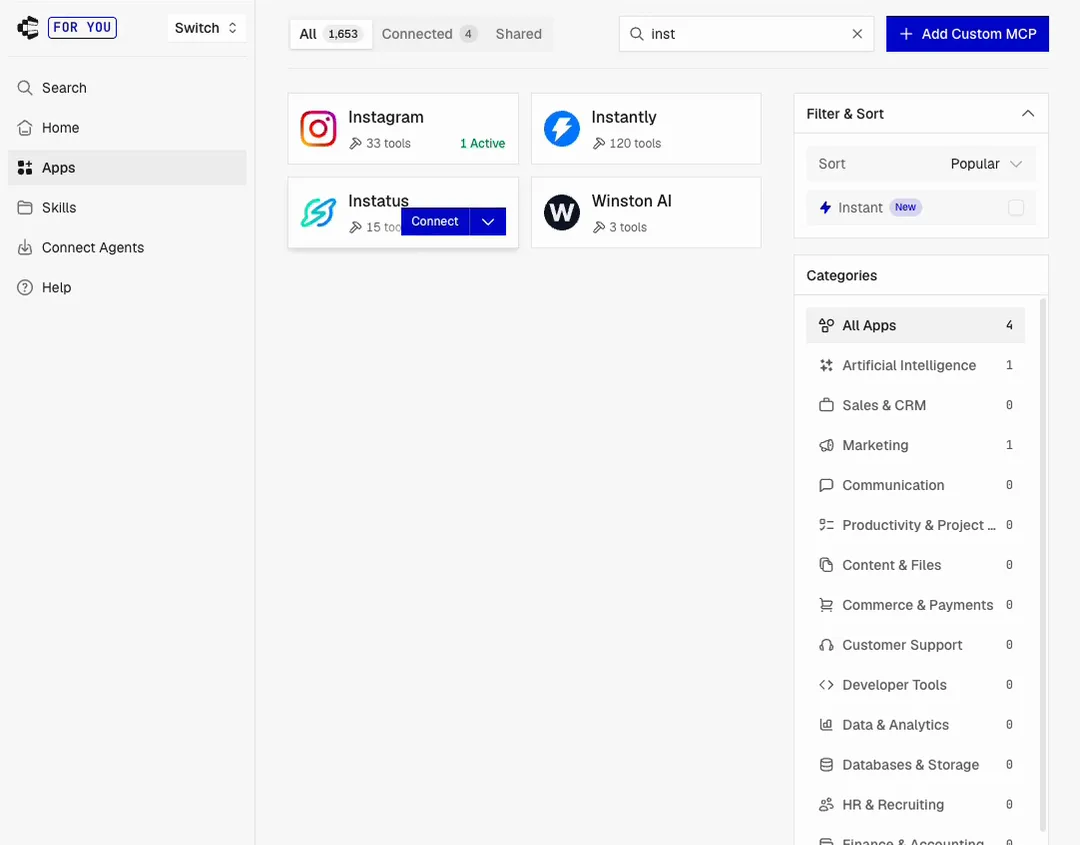
- בעמוד של אינסטגרם לוחצים על הכפתור הכחול Connect New.
- נפתח חלון של אינסטגרם. מתחברים לחשבון העסקי ולוחצים Allow כדי לאשר ל-Composio גישה.
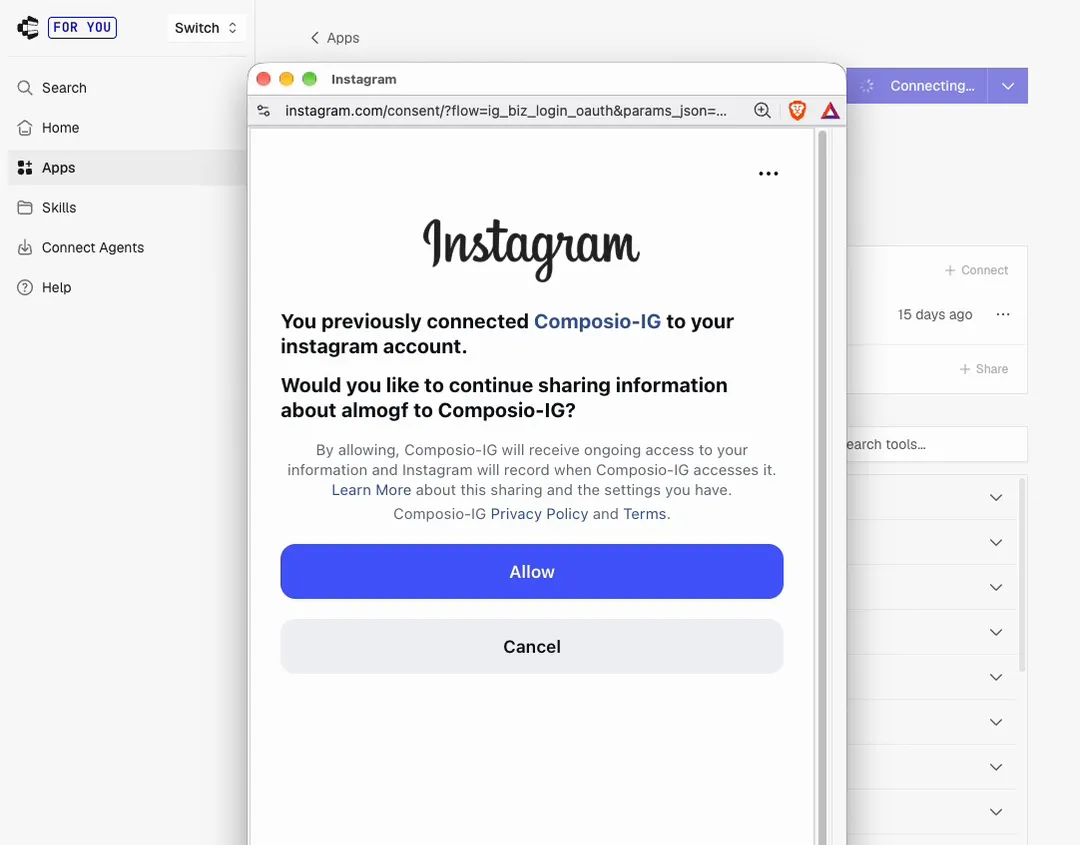
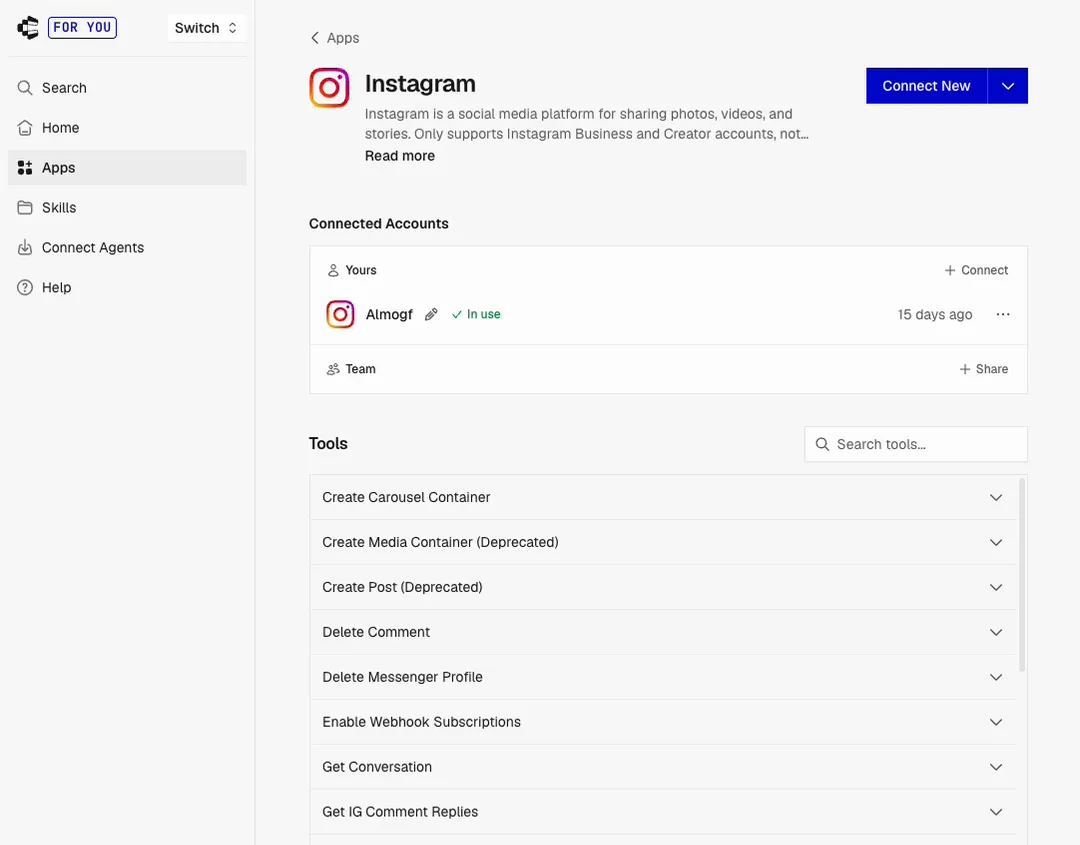
- חוזרים לעמוד של אינסטגרם ב-Composio. תחת Connected Accounts מופיע עכשיו החשבון שלכם, עם הסימון In use.
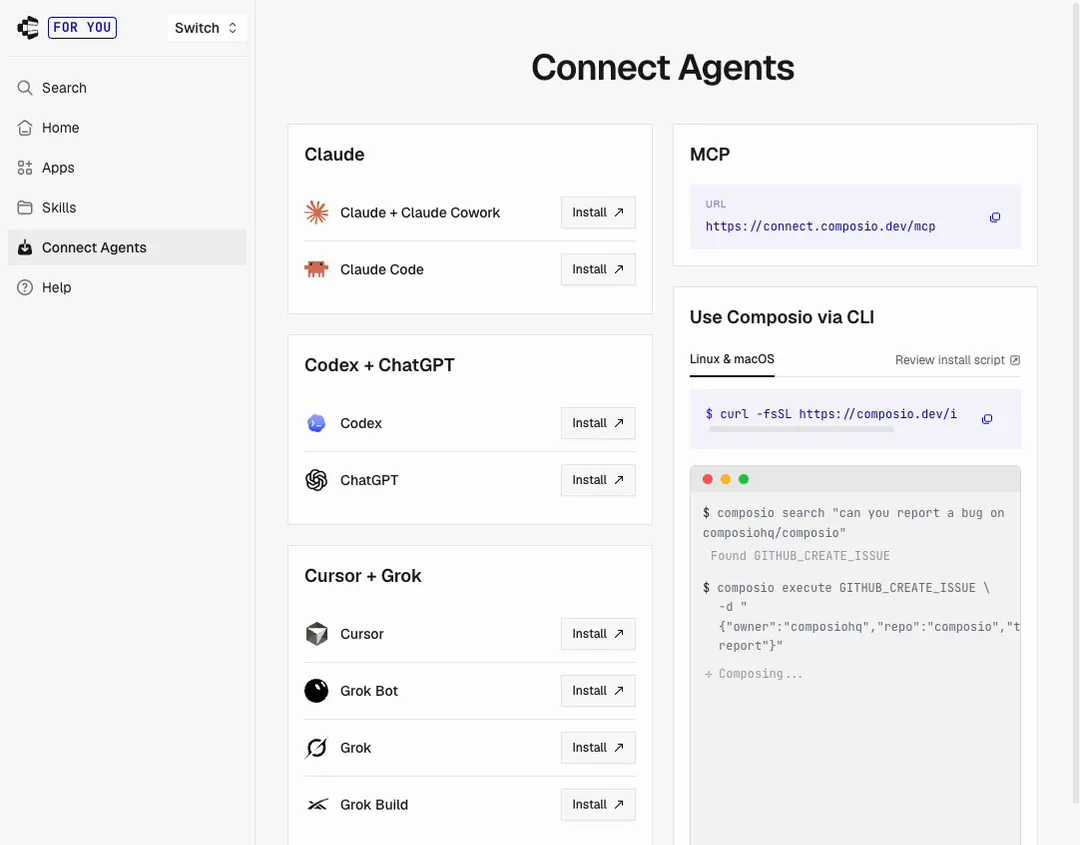
- בתפריט של Composio לוחצים על Connect Agents.
- בקופסה שכתוב עליה MCP יש כתובת. מעתיקים אותה עם כפתור ההעתקה שלידה:
https://connect.composio.dev/mcp
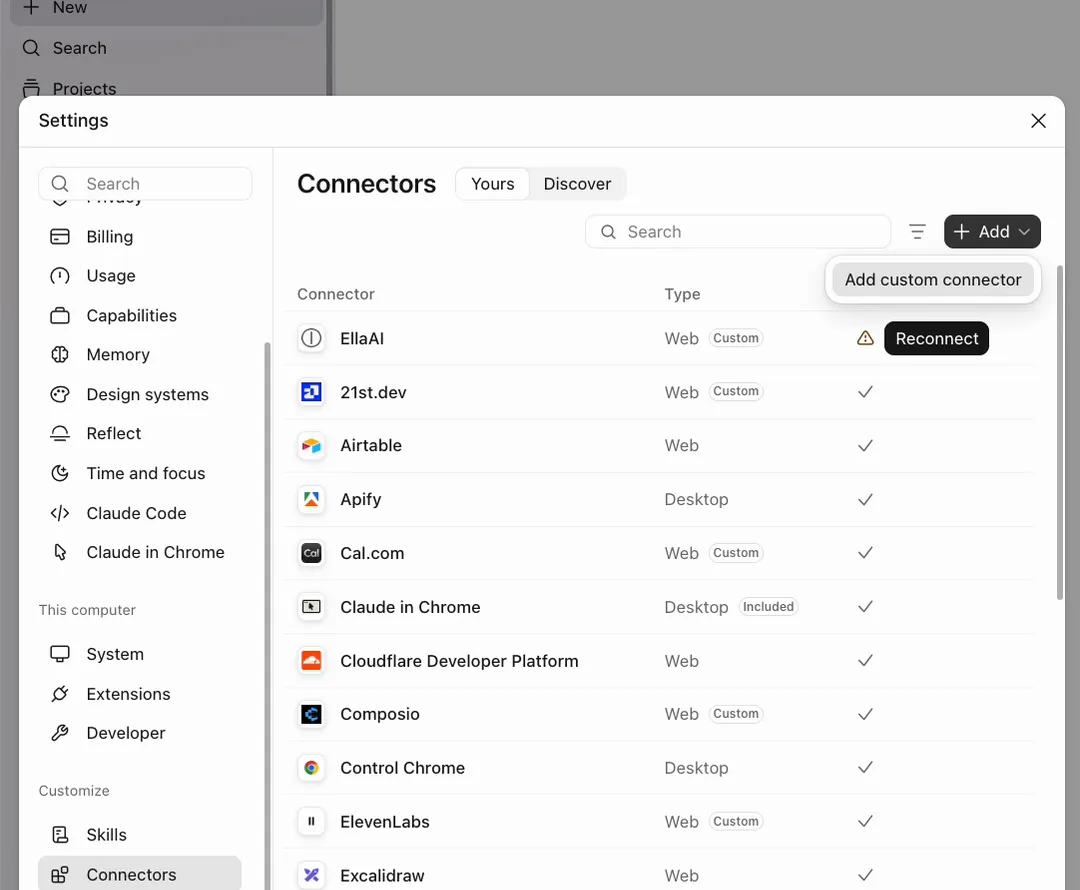
- פותחים את Claude ונכנסים להגדרות (Settings).
- בתפריט של ההגדרות יורדים ל-Connectors.
- לוחצים על Add למעלה, ובוחרים Add custom connector.
- בשדה הראשון נותנים לחיבור שם: Composio או Instagram, לא משנה.
- בשדה השני, MCP server URL, מדביקים את הכתובת שהעתקתם בשלב 3, ולוחצים Continue.
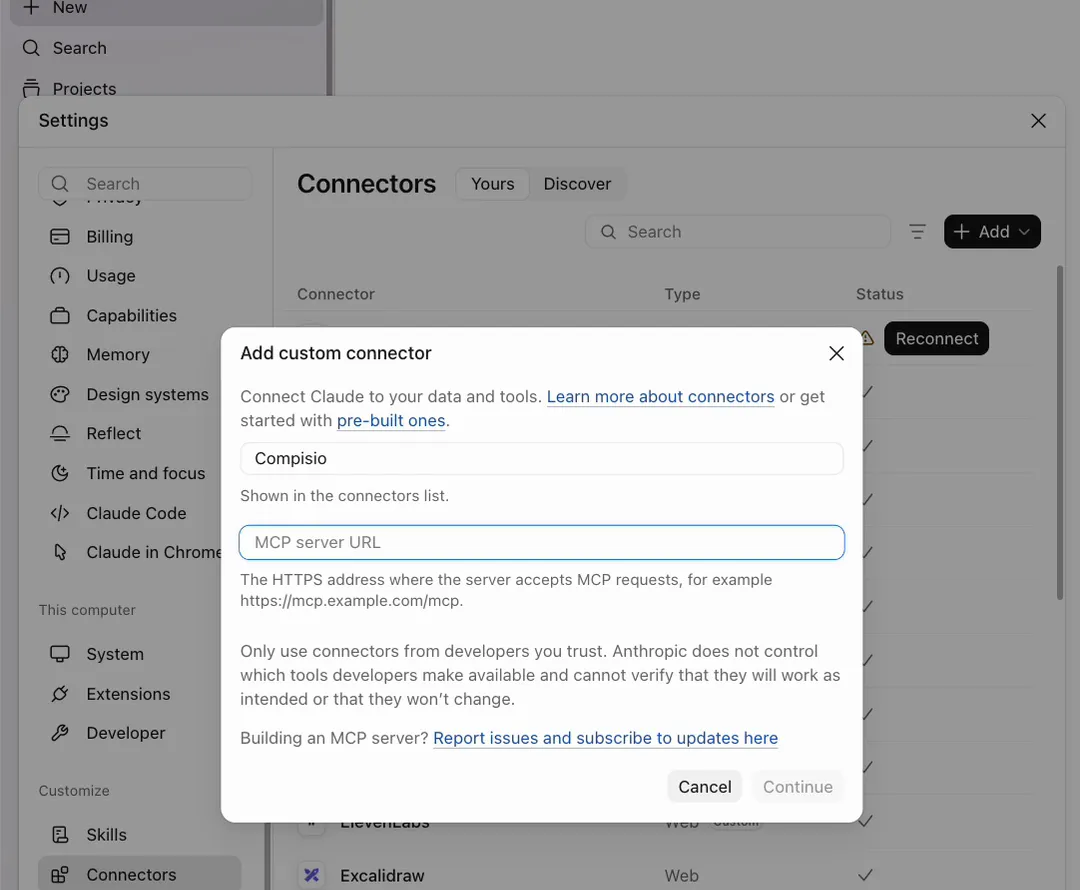
- מופיע מסך עם הכיתוב You're not connected to Composio yet. לוחצים Connect.
- נפתח דף בדפדפן. לוחצים Continue Connecting, ובמסך הבא Allow access, כדי לאשר ל-Claude גישה לחשבון ה-Composio שלכם.
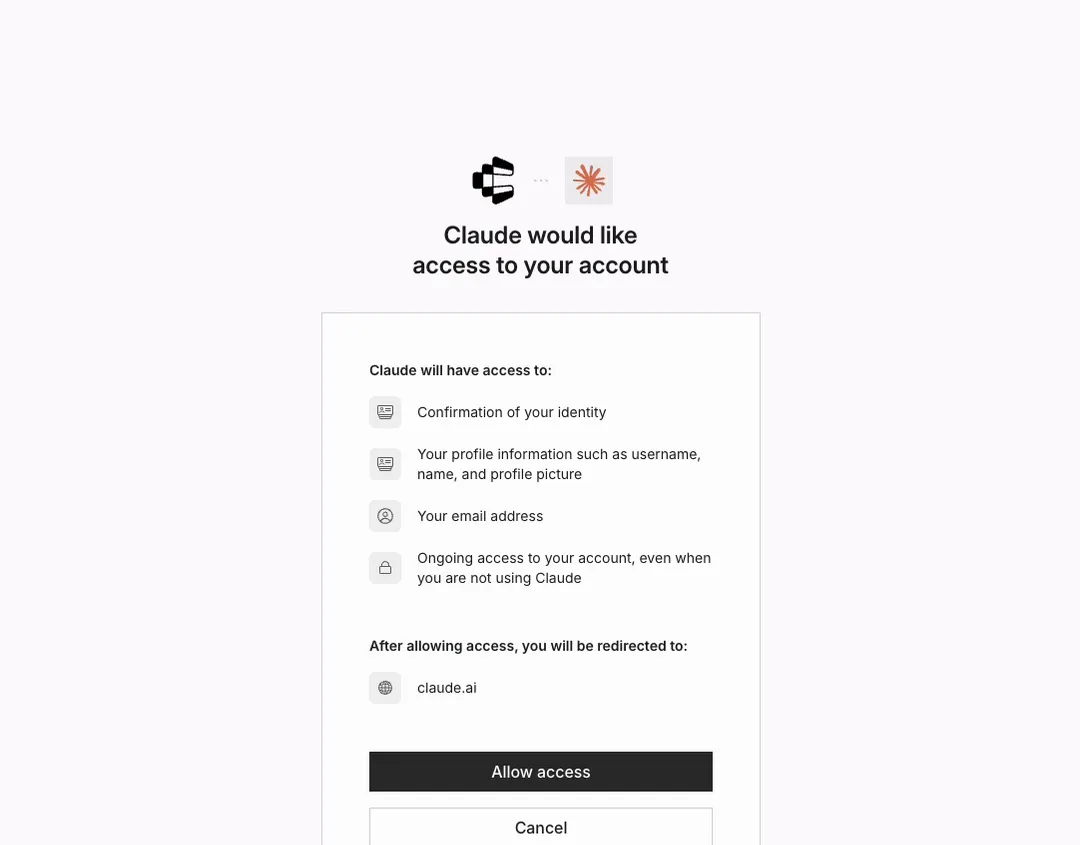
- הדפדפן שואל אם לפתוח את Claude. מאשרים, וחוזרים לאפליקציה.
פותחים שיחה חדשה ב-Claude וכותבים: "תביא לי את חמשת הפוסטים האחרונים שלי באינסטגרם". אם הוא מחזיר אותם, החיבור עובד.
מה Claude יכול לעשות באינסטגרם אחרי החיבור#
בעמוד של אינסטגרם ב-Composio, תחת Tools, יש רשימה של יותר מ-30 פעולות. החשובות לבעל עסק:
- לקרוא את התגובות לפוסטים שלכם ולמחוק תגובות.
- לראות את הסטוריז הפעילים שלכם.
- ליצור קרוסלה ולפרסם פוסט.
- לשלוף נתונים על פוסטים.
- לענות להודעות שקיבלתם.
שלוש בקשות שאפשר להעתיק ולנסות כבר היום:
"תביא לי את כל התגובות על שלושת הפוסטים האחרונים שלי, ותסמן לי את אלה ששאלו שאלה ועוד לא קיבלו תשובה."
"תסכם לי מה אנשים שואלים בתגובות החודש, ותציע לי שלושה נושאים לפוסטים הבאים לפי זה."
"תראה לי איזה מהפוסטים שלי מהחודש האחרון קיבל הכי הרבה תגובות, ומה משותף לשלושה הראשונים."
מה לדעת לפני שמחברים#
זה לא חיבור לצפייה בלבד
ברגע שאישרתם את הגישה, Claude יכול לפרסם, למחוק תגובות ולענות להודעות, וכל זה יוצא בשם החשבון שלכם. זו לא סיבה לא לחבר. זו סיבה לדעת מה נתתם, ולבקש ממנו בדיוק את מה שאתם רוצים שייעשה.
- רק חשבון עסקי או חשבון יוצר. Composio תומך רק בחשבונות Instagram Business ו-Creator.
- עובד גם בחשבון החינמי של Claude. בחשבון החינמי אפשר חיבור מותאם אחד בלבד, וזו עוד סיבה לעבור דרך Composio: חיבור אחד, הרבה אפליקציות. בחשבון Team רק בעלי החשבון (Owner) יכולים להוסיף את החיבור.
- הודעות: רק תשובות. אינסטגרם מאפשרת לענות רק למי שכתב לכם קודם, ובדרך כלל תוך 24 שעות. Claude לא ישלח הודעה ראשונה למי שלא פנה אליכם.
שאלות נפוצות
האם אפשר לחבר את Claude לאינסטגרם בחשבון החינמי?
כן. Connectors עם כתובת מותאמת אישית עובדים גם בחשבון החינמי של Claude, שם מותר חיבור מותאם אחד. בחשבון Team רק בעלי החשבון (Owner) יכולים להוסיף את החיבור.
זה עובד עם חשבון אינסטגרם אישי?
לא. Composio תומך רק בחשבונות Instagram Business ו-Creator. אם החשבון שלכם אישי, צריך להעביר אותו לחשבון עסקי או חשבון יוצר בהגדרות של אינסטגרם לפני החיבור.
מה זה MCP?
MCP היא הדרך הסטנדרטית שבה Claude מתחבר לכלים חיצוניים. שירות כמו Composio נותן כתובת MCP, מדביקים אותה ב-Claude תחת Connectors, ו-Claude מקבל גישה לפעולות של השירות.
למה לחבר דרך Composio ולא ישר לאינסטגרם?
כי ל-Claude אין חיבור מובנה שמנהל תגובות והודעות באינסטגרם, ו-Composio נותן כתובת אחת לכל האפליקציות שמחוברות אליו. מי שיחבר שם בהמשך גם Gmail או Notion יקבל אותם דרך אותו חיבור.
Claude יכול לפרסם ולמחוק דברים בחשבון שלי?
כן. אחרי שאישרתם את הגישה, Claude יכול לפרסם, למחוק תגובות ולענות להודעות בשם החשבון. לכן כדאי לבקש ממנו בדיוק את מה שאתם רוצים שייעשה.