איך להשתמש ב-Claude בתוך Google Docs, Sheets ו-Slides
התשובה הקצרה
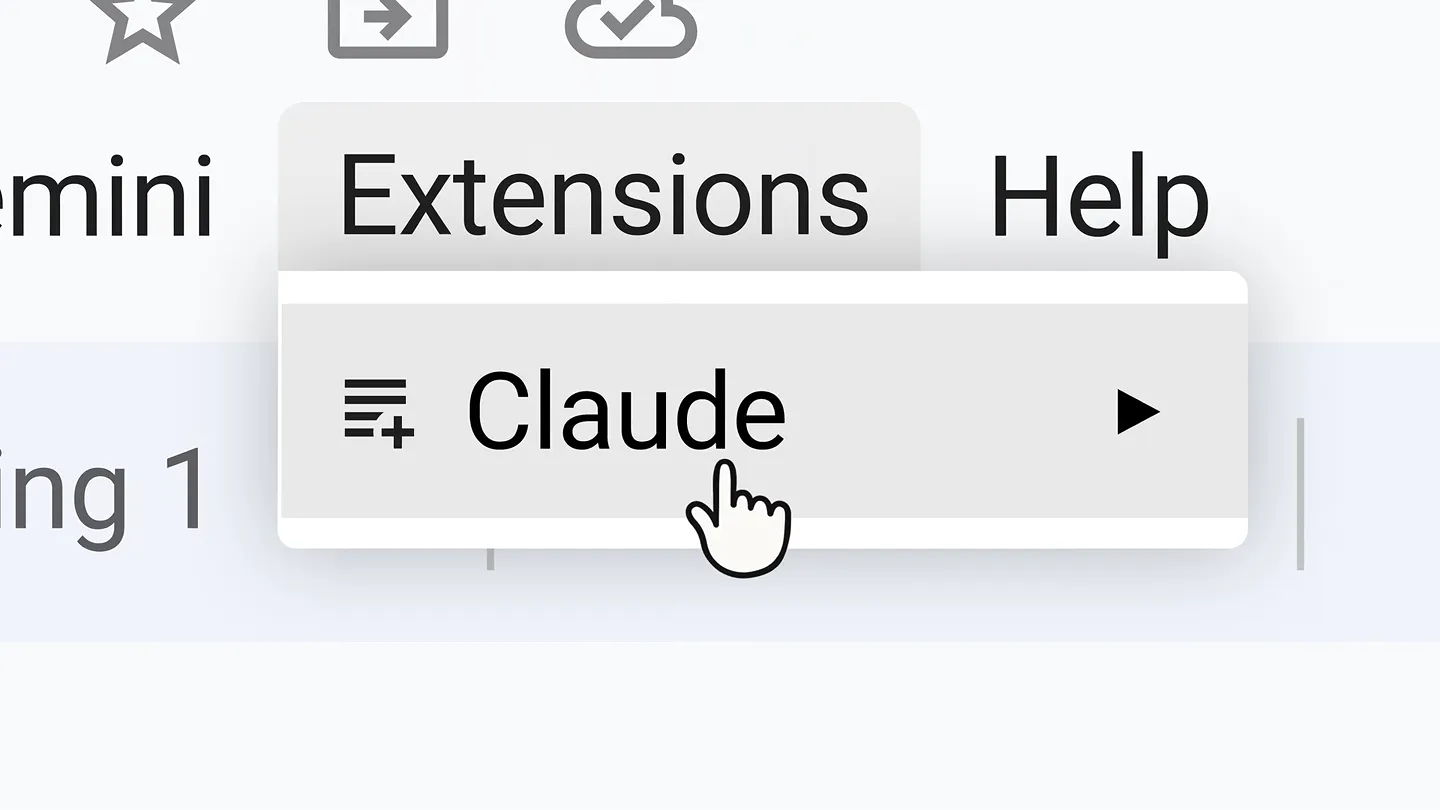
מתקינים את Claude פעם אחת מ-Google Workspace Marketplace, וזה מכסה את Docs, Sheets ו-Slides. בתוך כל קובץ לוחצים Extensions, אחר כך Claude ואז Open Claude, ונפתחת חלונית שבה Claude עורך את הקובץ עצמו, ושואל לפני כל שינוי. זה בבטא וזמין בכל התוכניות בתשלום של Claude.
מה זה פותר#
כל מי שעובד עם Claude על מסמך מכיר את הריקוד: מעתיקים טקסט מ-Google Docs, מדביקים בצ'אט, מחכים לתשובה, מעתיקים בחזרה, וחוזר חלילה. עכשיו Claude נכנס לתוך Google Docs, Sheets ו-Slides ועובד ישירות על הקובץ שפתוח אצלכם, מתוך חלונית בצד.
לפני שמתחילים
התוסף בבטא, וזמין בכל התוכניות בתשלום של Claude. הוא לא עובד בפיירפוקס, אז פותחים את הקבצים בכרום, באדג' או בספארי.
ההתקנה, פעם אחת#
- מתקינים את Claude מ-Google Workspace Marketplace. התקנה אחת מכסה את שלושת הכלים: Docs, Sheets ו-Slides.
- מתחברים עם חשבון ה-Claude שלכם.
- פותחים מסמך, גיליון או מצגת.
- בתפריט למעלה לוחצים Extensions, אחר כך Claude, ואז Open Claude.
- בצד ימין נפתחת חלונית של Claude, ואפשר לכתוב לו כמו בצ'אט רגיל.
ב-Google Docs: עריכה בתוך המסמך#
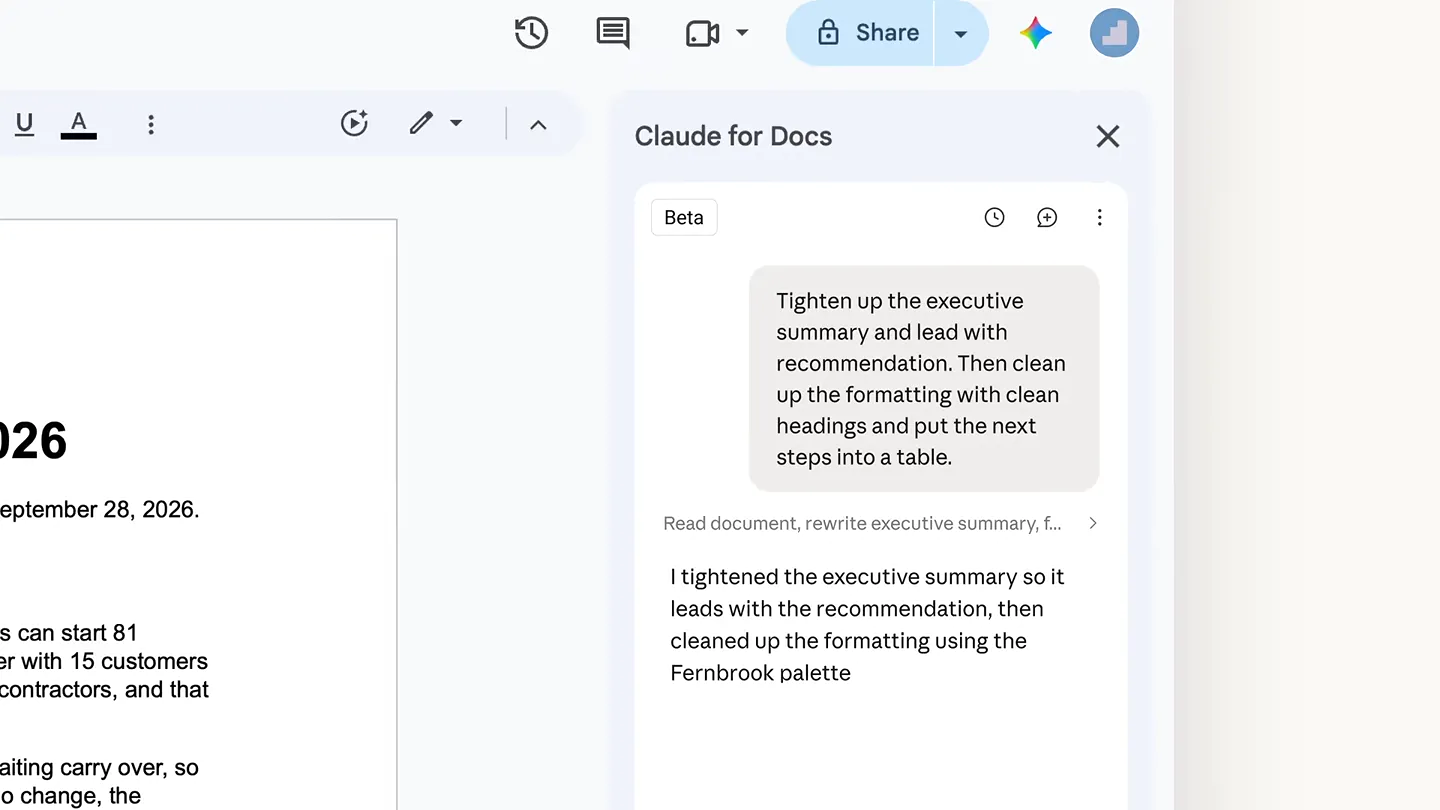
- בדמו של Anthropic ביקשו מ-Claude לחדד את תקציר המנהלים, לפתוח בהמלצה, לסדר כותרות ולהכניס את הצעדים הבאים לטבלה.
- Claude קורא את המסמך הפתוח ועובד בתוכו, בלי שתסבירו לו מחדש על מה מדובר.
- כברירת מחדל (Ask before edits) הוא שואל לפני כל עריכה: כל שינוי מופיע ככרטיס עם סיכום, ואתם מאשרים או דוחים. אם אתם סומכים עליו במשימה מסוימת, יש גם מצב Accept all edits שבו הוא מחיל עריכות רגילות בלי לעצור. על קישורים, תמונות מבחוץ ושינויי הרשאות הוא עדיין שואל.
ב-Google Sheets: דוח מכמה קבצים#
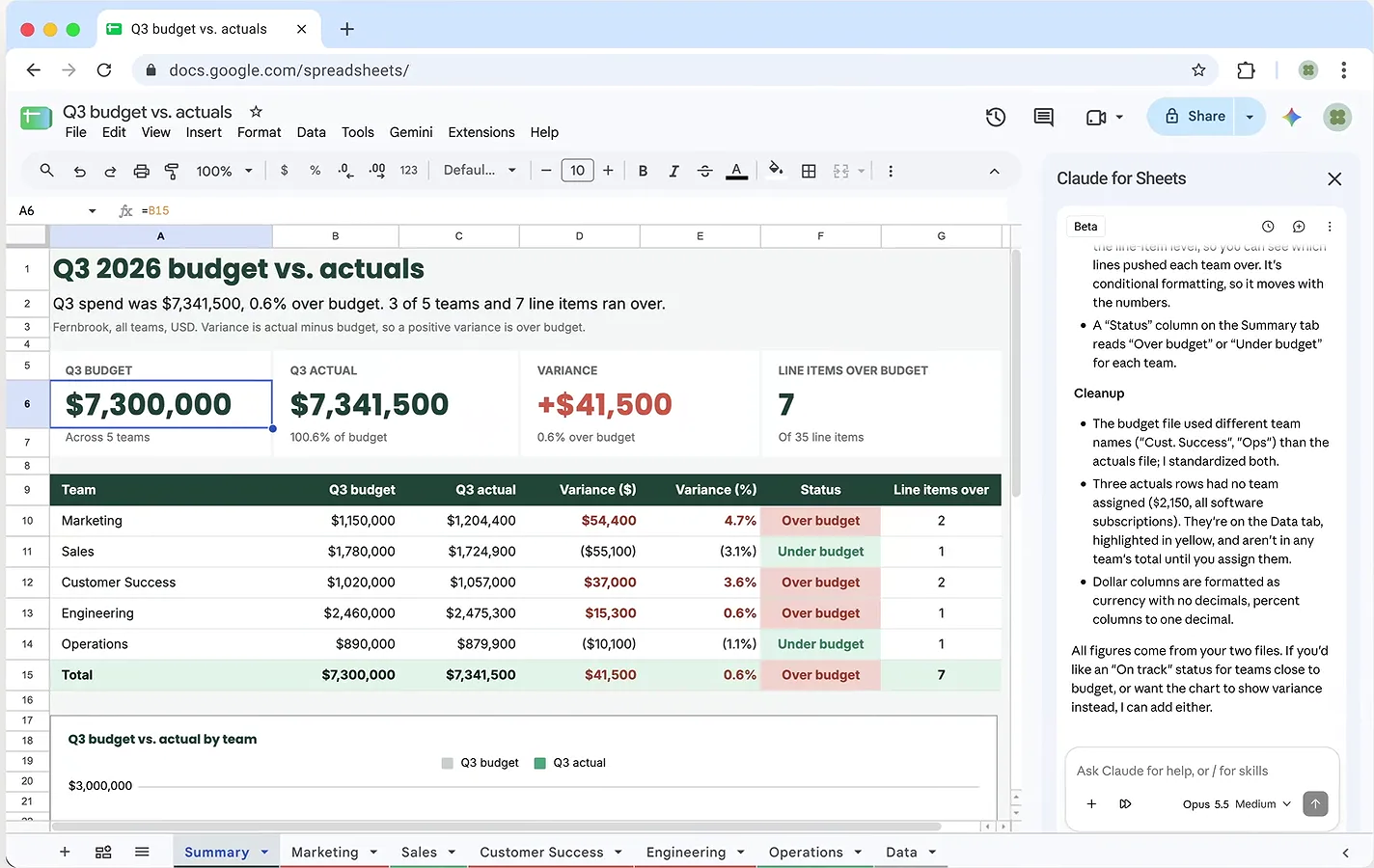
- גוררים לתוך החלונית את הקבצים, למשל קובץ תקציב וקובץ ביצוע בפועל.
- מבקשים דוח: לשונית לכל צוות, לשונית סיכום עם גרף, וסימון של כל מה שחרג מהתקציב.
- Claude כותב נוסחאות, בונה גרפים, ואם צריך מריץ קוד ומחזיר את התוצאה לגיליון. דוח שבונים ידנית לשונית אחרי לשונית הופך לבקשה אחת.
ב-Google Slides: מצגת מהנתונים שלכם#
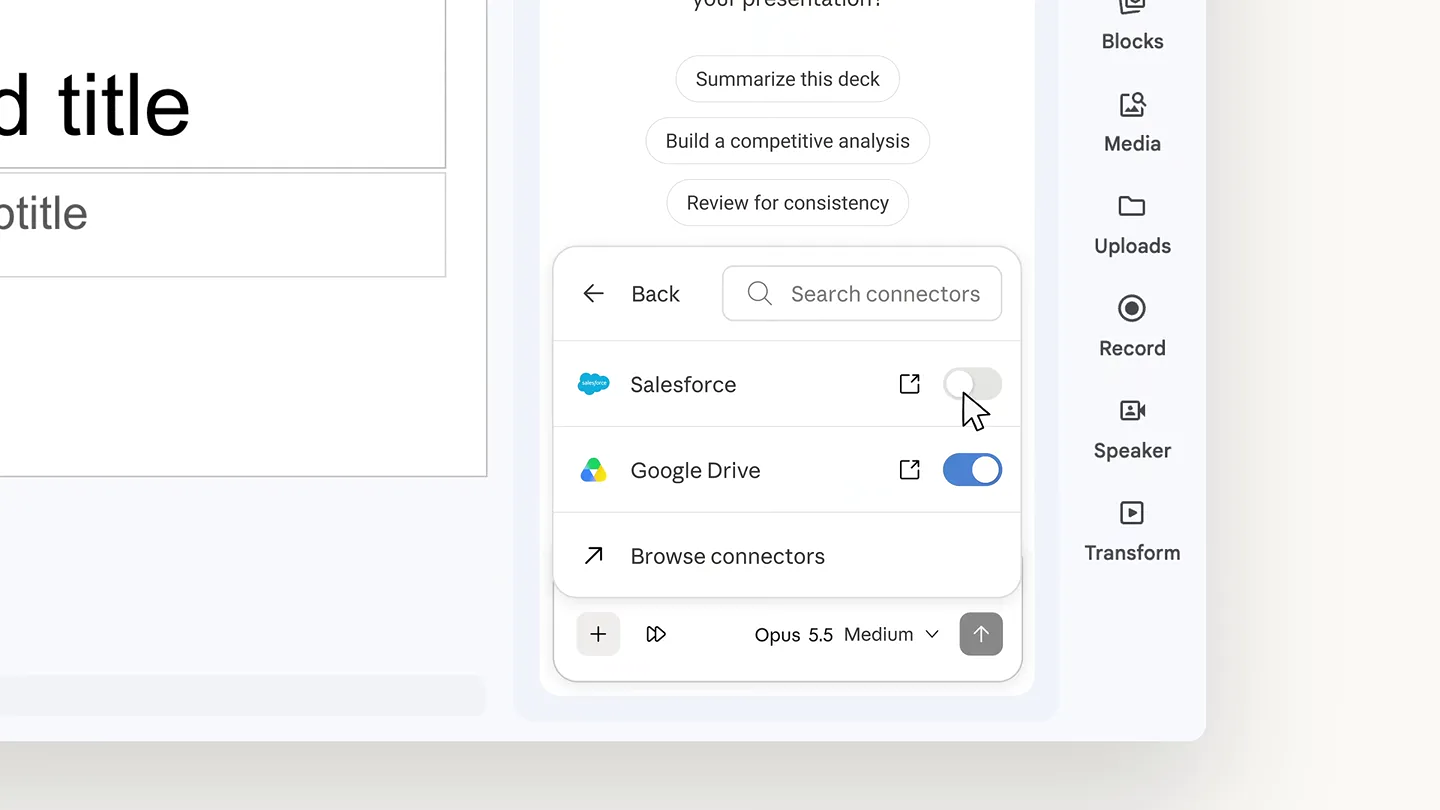
- בכל אחד משלושת הכלים Claude יכול למשוך מידע מהקונקטורים שחיברתם לו, כמו Google Drive, Gmail או Salesforce.
- בחלונית לוחצים על הפלוס, בוחרים Connectors, ומדליקים את מה שצריך למשימה.
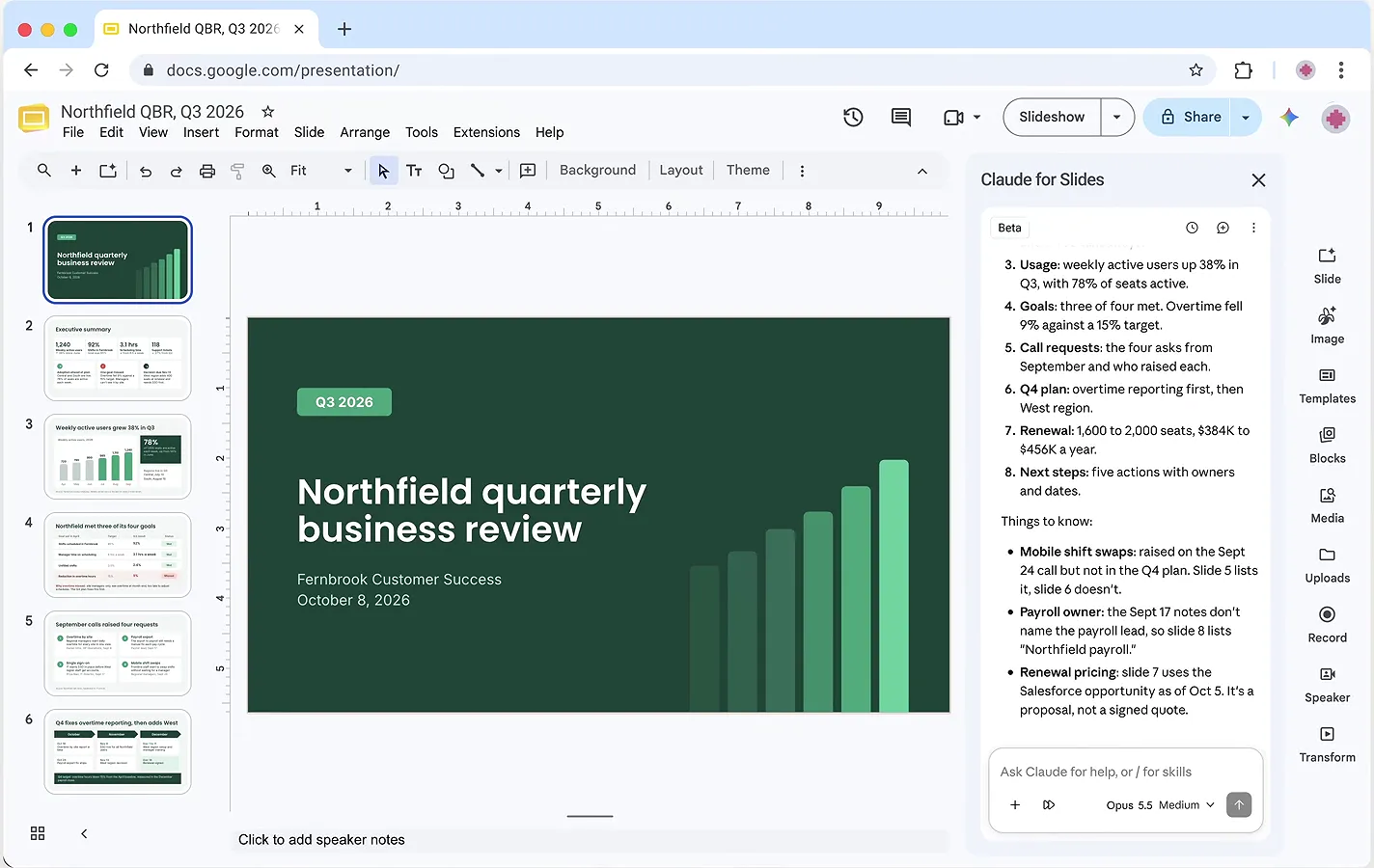
- בדמו ביקשו מצגת רבעונית ללקוח מנתוני Salesforce ומההערות של השיחות האחרונות, ו-Claude בנה אותה מאפס, כולל העיצוב.
- במצגת קיימת הוא בונה בעיצוב שלה ולא משנה אותו, ובודק שאין חפיפה בין אלמנטים ושהטקסט קריא.
החלק הכי חשוב: הסקילים שלכם באים איתכם#
אותם סקילים ואותם קונקטורים שיש לכם ב-Claude יושבים גם בחלונית בגוגל. אם בניתם סקיל של איך אתם כותבים או איך אתם מתמחרים, ויש לכם קונקטורים שמהם אתם מושכים מידע, כל זה מגיע איתכם לתוך הקבצים שאתם עובדים בהם כל יום. בשורת הכתיבה בחלונית כתוב "/ for skills": מקלידים לוכסן ורואים את הסקילים שלכם.
שלוש בקשות לנסות, אחת לכל כלי (הנוסחים באנגלית הם מהדמו של Anthropic, והעברית עובדת באותה מידה):
ב-Docs: "תחדד את תקציר המנהלים ותפתח בהמלצה. אחר כך תסדר את הכותרות ותכניס את הצעדים הבאים לטבלה."
(Tighten up the executive summary and lead with recommendation. Then clean up the formatting with clean headings and put the next steps into a table.)
ב-Sheets, אחרי שגררתם קובץ תקציב וקובץ ביצוע: "תבנה דוח תקציב מול ביצוע לרבעון: לשונית לכל צוות, לשונית סיכום עם גרף, ותסמן כל מה שחרג מהתקציב."
ב-Slides, עם קונקטור מחובר: "תבנה מצגת רבעונית ללקוח מהנתונים שלנו ומההערות של השיחות האחרונות איתו."
מה טוב לדעת#
- זה בבטא. זמין בכל התוכניות בתשלום, לא בחשבון החינמי.
- הוא לא משנה בלי לשאול. במצב ברירת המחדל כל עריכה מחכה לאישור שלכם בכרטיס.
- קונקטורים מדליקים ידנית. מה שלא הדלקתם בחלונית, הוא לא רואה.
- בחשבון Team רואים רק את הקונקטורים שהארגון הפעיל.
- הנתונים בצילומים הם דמו של Anthropic, לא של עסק אמיתי.
שאלות נפוצות
Claude לגוגל וורקספייס עובד בחשבון החינמי?
לא. התוסף בבטא וזמין בכל התוכניות בתשלום של Claude.
צריך להתקין אותו בנפרד ל-Docs, ל-Sheets ול-Slides?
לא. התקנה אחת מ-Google Workspace Marketplace מכסה את שלושתם. אחרי זה, בתוך כל קובץ, פותחים את Claude דרך Extensions.
Claude ישנה לי את המסמך בלי לשאול?
לא כברירת מחדל. במצב Ask before edits כל שינוי מופיע ככרטיס עם סיכום, ואתם מאשרים או דוחים. רק אם תעברו ל-Accept all edits הוא יחיל את רוב השינויים בלי לעצור, ועל קישורים, תמונות מבחוץ ושינויי הרשאות עדיין ישאל.
הסקילים שבניתי ב-Claude עובדים גם בגוגל?
כן. אותם סקילים ואותם קונקטורים שיש לכם ב-Claude זמינים גם בחלונית בגוגל. מקלידים לוכסן בשורת הכתיבה כדי לראות את הסקילים.
באיזה דפדפן זה עובד?
בכרום, באדג' ובספארי. התוסף לא עובד בפיירפוקס.